Từ lúc mở tài khoản đến lúc lớp chạy
Quyển này không giới thiệu Tota Class — việc đó là của trang chủ. Quyển này chỉ trả lời hai câu: làm thế nào, và kẹt thì làm gì.
Cẩm nang này dùng thế nào
Bạn không cần đọc hết. Cẩm nang được xếp để tra, không để đọc từ đầu tới cuối.
- A Hôm nay là ngày đầu tiên của bạn Đọc thẳng trang 4, rồi làm theo sáu việc từ trang 5 tới trang 11. Hết trang 12 là lớp của bạn chạy được thật.
- B Bạn là chủ trung tâm hoặc quản lý Trang 13 tới 17: phân quyền, học phí học viên, phí nền tảng, nhân sự, nhật ký hoạt động.
- C Bạn đứng lớp Trang 18 tới 23: điểm danh, đơn xin nghỉ, giao bài, chấm bài, xếp hạng. Năm trang nên in đưa giáo viên mới.
- D Cần biết học viên và phụ huynh nhìn thấy gì Trang 24 tới 27. Đọc trước khi trả lời tin nhắn của phụ huynh.
- E Có gì đó không chạy Nhảy tới trang 28. Tra theo đúng dòng chữ đang hiện trên màn hình — mỗi mục sự cố mở đầu bằng chính dòng chữ đó.
Ba địa chỉ web — ai vào đâu
Tota Class không phải một trang duy nhất. Mỗi vai trò có một địa chỉ riêng, và lẫn địa chỉ là nguyên nhân số một của câu “tôi đăng nhập không được”.
.totaclass.com
.totaclass.com
.totaclass.com
Ngày đầu tiên: sáu việc, đúng thứ tự này
Thứ tự quan trọng. Mỗi việc cần thứ mà việc trước tạo ra — nhảy cóc là kẹt.
Đăng nhập lần đầu và đổi mật khẩu
Bạn không phải chờ email nào cả. Ba thứ cần để đăng nhập đã hiện ngay trên màn hình sau khi bạn gửi đơn — và luôn giống nhau:
| Mã trung tâm | chính là Tên web bạn đã đặt lúc đăng ký |
| Tên đăng nhập | admin |
| Mật khẩu tạm | abc123 — phần mềm bắt đổi ngay lần đầu |
- 1 Mở gv.totaclass.com Lưu ngay vào dấu trang của trình duyệt — bạn sẽ mở nó mỗi ngày.
- 2 Ô NƠI BẠN DẠY: gõ vài chữ trong tên của bạn Đừng gõ hết. Gõ 3–4 chữ là danh sách gợi ý hiện ra — bấm vào dòng gợi ý, đừng gõ tay cho hết. Đây là chỗ vấp nhiều nhất. Gõ tay đủ cả tên mà không bấm vào gợi ý thì ô bên dưới báo “Không tìm thấy trung tâm nào”, dù bạn gõ đúng từng chữ.
- 3 Ô TÊN ĐĂNG NHẬP và MẬT KHẨU Gõ admin và abc123, rồi bấm Đăng nhập.
- 4 Đặt mật khẩu riêng — phần mềm bắt làm ngay Vào được là màn Đặt mật khẩu riêng của bạn hiện lên, và không có nút bỏ qua. Đặt xong mới dùng tiếp được. Mật khẩu tối thiểu 8 ký tự. Quên mật khẩu mới thì nhắn nhóm Zalo hỗ trợ — chúng tôi đặt lại về abc123 cho bạn.
Khoá học và Lớp học — hai thứ khác nhau
Đây là khái niệm dễ nhầm nhất, và nhầm ở đây thì phải làm lại từ đầu. Đọc kỹ hai dòng dưới trước khi bấm gì.
Bạn dạy cái gì
Ví dụ: HSK 1 — Giao tiếp cơ bản, 36 buổi, cho người lớn. Soạn một lần, dùng cho mọi lớp mở sau này và cho cả những năm sau. Lộ trình học gắn theo khoá.
Một lượt mở dạy khoá đó
Ví dụ: HSK 1 — Lớp tối 2-4-6, khai giảng 4/6, có cô Mai dạy, 15 chỗ. Một khoá mở được nhiều lớp: lớp tối, lớp cuối tuần, lớp khoá sau.
- 1 Khoá học › ➕ Tạo khoá học Đặt tên, chọn đối tượng, ghi số buổi. Làm cái này trước.
- 2 Lớp học › ➕ Tạo lớp mới Chọn khoá vừa tạo, đặt tên lớp, ngày bắt đầu — kết thúc, sĩ số. Chưa có khoá thì chưa tạo được lớp. Nếu ô chọn khoá đang trống, bạn đã bỏ qua bước 1.
- 3 Gán giáo viên cho lớp Ở dòng của lớp, bấm 👤 Gán. Bỏ qua được nếu bạn tự dạy — sau này thêm cũng chưa muộn.
Đưa học viên vào — hai đường, chọn một
Bạn nhập hộ các em, hoặc để các em tự đăng ký rồi bạn duyệt. Cả hai đều dùng được, và dùng lẫn nhau cũng được.
Cấp tài khoản cho học viên
Có tên trong danh sách chưa phải là đăng nhập được. Đây là hai việc tách rời — và hiểu nhầm chỗ này là nguyên nhân của rất nhiều tin nhắn “em không vào được”.
- 1 Vào Học viên, bấm vào tên em cần cấp Trong hồ sơ em đó có nút cấp tài khoản.
- 2 Hệ thống tự sinh mã học viên và mật khẩu Mã có dạng TTD1-01 — mã lớp cộng số thứ tự. Mật khẩu mặc định là abc123. Em không cần email. Nhiều học viên nhỏ tuổi chưa có email — mã học viên chính là tên đăng nhập của em.
- 3 Bấm ✅ Đã copy thông tin tài khoản! rồi gửi cho em Gửi qua Zalo, hoặc in ra phát tận tay. Nội dung đã gồm đủ mã và mật khẩu.
- 4 Lần đầu em đăng nhập, app bắt đổi mật khẩu Đây là việc của em, bạn không phải làm gì. Sau đó bạn cũng không xem lại được mật khẩu của em — chỉ đặt lại được về mặc định.
Nội dung đi qua ba tầng — và menu đánh số sẵn cho bạn
Trong menu có ba mục mang số 1️⃣ 2️⃣ 3️⃣. Đó không phải trang trí: đó là bắt buộc phải theo thứ tự.
- 1 1️⃣ Thư viện nội dung — các mảnh rời Một bộ từ vựng, một đoạn hội thoại, một bài tập, một đề kiểm tra. Mỗi thứ là một mảnh dùng lại được ở nhiều bài học khác nhau. Soạn xong bấm ✅ Lưu vào thư viện. Có nhiều rồi thì dùng 📤 Nhập từ file cho nhanh.
- 2 2️⃣ Bài học — ghép các mảnh thành một buổi dạy Bấm ➕ Thêm bài học, đặt tên như “Bài 1 — Chào hỏi”, rồi chọn các mảnh ở tầng 1 để ghép vào. Bài học không có mảnh nào thì học viên mở ra thấy trống. Màn Lộ trình có cảnh báo đỏ đếm đúng số bài đang bị như vậy — đừng bỏ qua nó.
- 3 3️⃣ Lộ trình học — xếp các bài theo thứ tự dạy Và quyết định bài nào lớp được học rồi, bài nào chưa. Trang sau nói riêng về màn này.
Mở bài cho lớp — không mở thì học viên thấy trống
Soạn xong bài chưa phải là học viên thấy bài. Bạn phải mở nó ra cho từng lớp. Đây là chỗ hay quên nhất trong cả sáu việc.
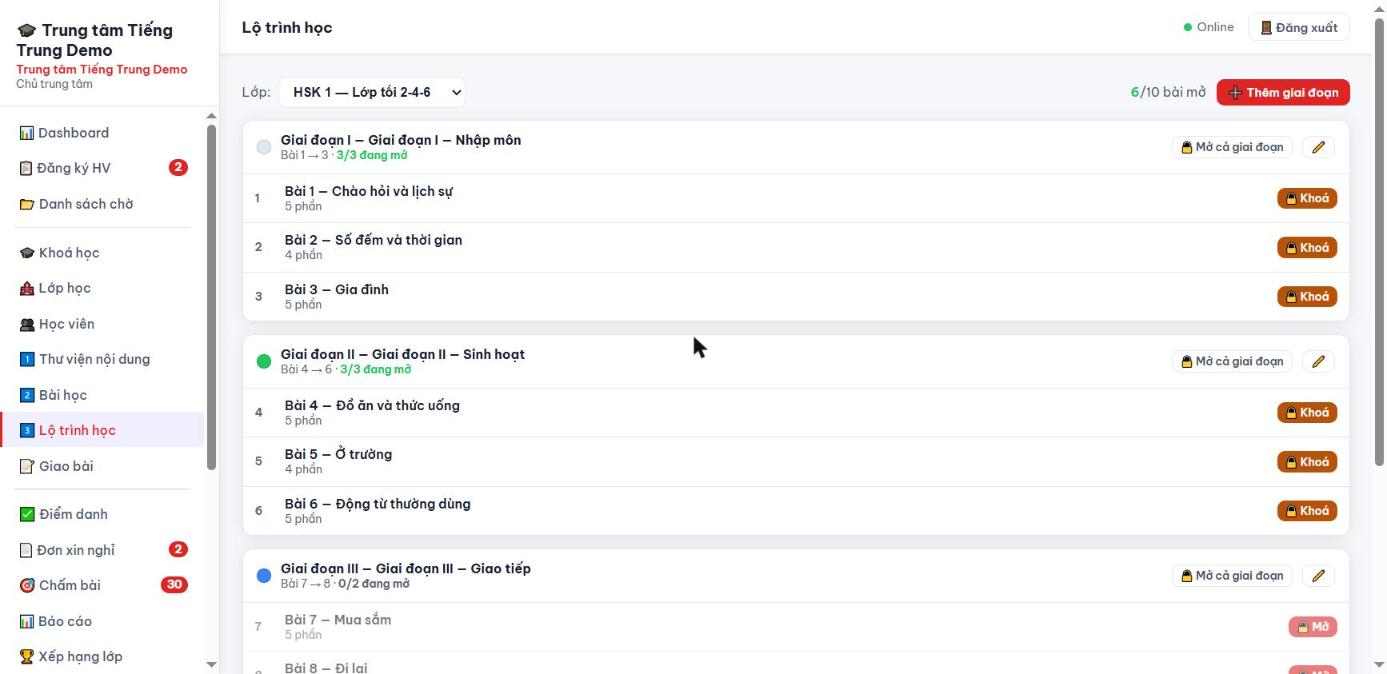
- 1Chọn lớp ở ô trên cùngMở/khoá là riêng theo từng lớp. Lớp tối đang học bài 6, lớp cuối tuần mới bài 3 — hai tiến độ khác nhau, cùng một khoá.
- 2Bấm 🔓 Mở ở từng bàiBài đang 🔒 Khoá thì học viên không nhìn thấy. Mở cả cụm thì bấm 🔓 Mở cả giai đoạn.
- 3Chia giai đoạn bằng ➕ Thêm giai đoạnTên giai đoạn chính là tên đai học viên nhìn thấy, và màu bạn chọn đổi luôn màu app của em khi em đạt tới đó.
Gửi link cho lớp — và cài app lên điện thoại
Trung tâm bạn có một link duy nhất. Cùng link đó dùng cho cả đăng ký mới lẫn đăng nhập, cho cả học viên lẫn phụ huynh.
- 1 Vào Links & QR Có sẵn ba nút: 📋 Copy để dán vào Zalo, 📷 QR để in ra dán ở lớp, 🔗 Mở để tự xem thử.
- 2 Gửi cho lớp qua Zalo, hoặc in mã QR dán ở cửa Học viên bấm vào là dùng được ngay — không cần tải, không cần cài, không cần tài khoản cửa hàng ứng dụng.
-
3
Muốn có biểu tượng ngoài màn hình như một app thật
Máy Android: mở link bằng Chrome, bấm menu ba chấm →
Thêm vào Màn hình chính.
Máy iPhone: mở bằng Safari, bấm nút chia sẻ → Thêm vào Màn hình chính. iPhone bắt buộc phải là Safari. Mở link bằng Chrome trên iPhone thì không có mục “Thêm vào Màn hình chính” — đó là quy định của Apple, không phải lỗi.
Kiểm lại sáu điều trước khi báo lớp
- Bạn đã đặt mật khẩu riêngabc123 là mật khẩu ai cũng đoán được — phần mềm bắt đổi ngay lần đầu.
- Lớp hiện ở Lớp học với trạng thái 🟢 Đang họcVà số chỗ hiển thị đúng, ví dụ 8 / 15.
- Mỗi học viên đều có mã đăng nhậpCó tên trong danh sách nhưng chưa có mã thì em chưa vào được.
- Màn 3️⃣ Lộ trình học không còn cảnh báo đỏ“N bài chưa có phần nào” nghĩa là mở ra học viên vẫn thấy trống.
- Ít nhất một bài đang 🔓 Mở cho lớp đóKhông mở bài nào thì app của các em trống trơn.
- Bạn đã tự mở thử link học viên một lầnÔ đáng làm nhất. Bấm 🔗 Mở ở màn Links & QR và tự xem một lượt trước khi gửi cho lớp.
Bốn vai trò — và ai nhìn thấy được gì
Bốn nhóm B, C, D dưới đây chia theo người dùng, không theo tính năng. Nhóm B là những màn chỉ bạn và quản lý mới thấy — giáo viên đăng nhập vào cùng địa chỉ đó nhưng menu của họ ngắn hơn hẳn.
| Vai trò | Ngoài phần việc dạy, còn thấy thêm |
|---|---|
| Chủ tài khoản | Thấy tất cả, và là người duy nhất vào được 📋 Nhật ký hoạt động |
| Quản lý | Như trên, trừ Nhật ký hoạt động |
| Giáo viên | Không thấy tiền, không thấy nhân sự, không thấy Khoá học / Lớp học |
| Tuyển sinh | Hiện đang thấy đúng bằng giáo viên |
- B Chín màn chỉ dành cho bạn 📋 Đăng ký HV · 📂 Danh sách chờ · 🎓 Khoá học · 🏫 Lớp học · 👤 Nhân sự · 🏢 Cơ cấu tổ chức · 💰 Học phí học viên · 🧾 Phí nền tảng · ⚙️ Cài đặt lớp Bốn trang sau nói về bốn màn hay dùng nhất trong số đó. Khoá học và Lớp học đã có ở trang 6.
Học phí học viên — tiền bạn thu của lớp
Hai màn về tiền rất dễ lẫn nhau. Màn này là tiền học viên trả cho bạn. Màn ở trang sau là tiền bạn trả cho Tota Class. Chính app cũng nhắc điều đó bằng một dòng vàng ở đầu mỗi màn.
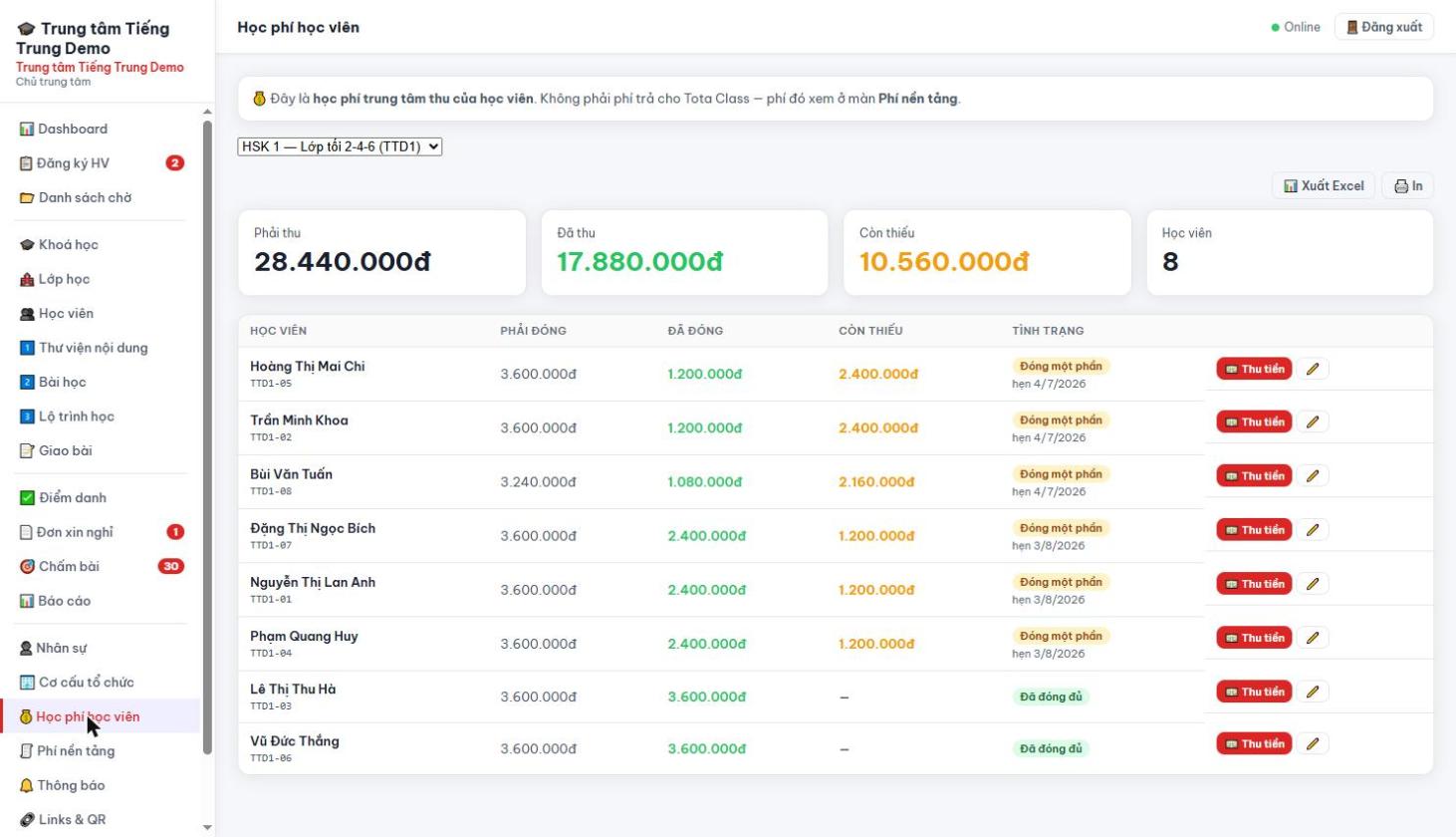
- 1Chọn lớp ở ô trên cùngHọc phí tính theo từng lớp. Bốn ô Phải thu · Đã thu · Còn thiếu · Học viên đổi theo lớp bạn chọn.
- 2Bấm 💵 Thu tiền ở đúng dòng em đóGhi số tiền vừa nhận. Trạng thái tự chuyển sang Đóng một phần hoặc Đã đóng đủ.
- 3Hẹn ngày đóng tiếpDòng hẹn 4/7/2026 dưới trạng thái là lời hẹn của em — để bạn biết ai cần nhắc, thay vì nhớ trong đầu.
- 4📊 Xuất Excel và 🖨 InCả hai ở góc phải trên. Bản Excel để đối chiếu sổ sách, bản in để dán bảng hoặc kẹp hồ sơ.
Phí nền tảng — tiền bạn trả cho chúng tôi
Màn này để bạn tự kiểm tra hoá đơn của chúng tôi. Nó không phải chỗ thanh toán — nó là chỗ bạn nhìn thấy chúng tôi tính tiền bạn bằng công thức nào, trước khi trả.
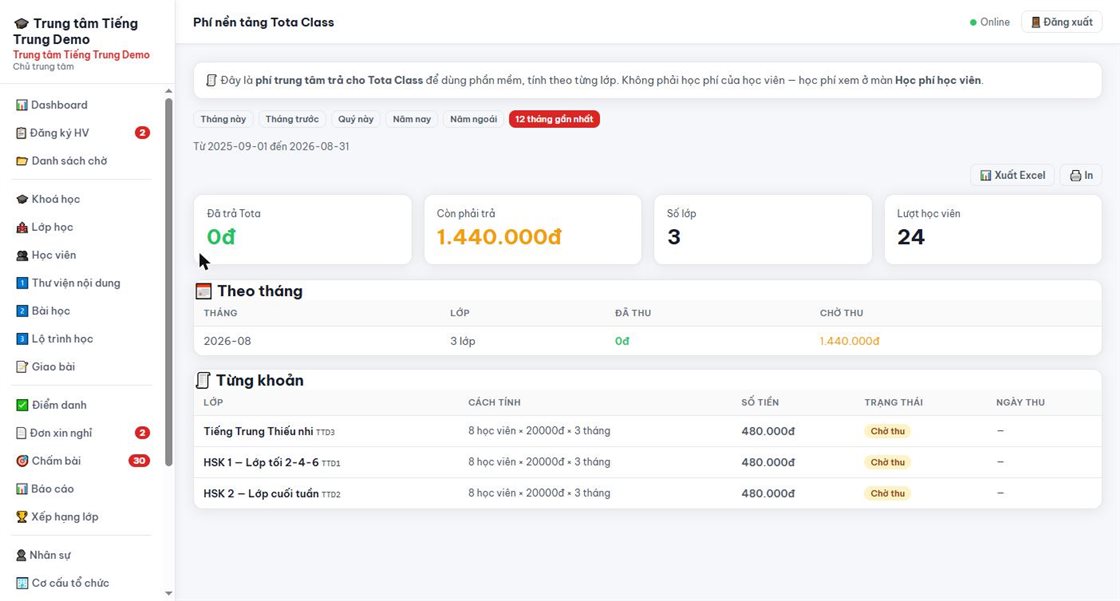
- 1Chọn kỳ ở hàng nút trên cùngTháng này · Tháng trước · Quý này · Năm nay · Năm ngoái · 12 tháng gần nhất. Dòng ngày ngay dưới cho biết bạn đang xem khoảng nào.
- 2Bảng 🧾 Từng khoản là chỗ đáng xem nhấtCột CÁCH TÍNH viết ra nguyên phép nhân, ví dụ 8 học viên × 20000đ × 3 tháng. Bạn cộng lại được bằng tay.
- 3Tính theo lớp, không theo trung tâmBa lớp là ba dòng. Đóng một lớp thì kỳ sau lớp đó không còn trong bảng.
Thêm giáo viên: hồ sơ trước, tài khoản sau
Đây là hai bước tách rời, và app cũng nói vậy ngay ở dòng đầu màn. Tách ra để khi một người nghỉ việc, bạn đóng được tài khoản của họ mà lịch sử vẫn còn tên họ — buổi họ từng điểm danh không thành vô chủ.
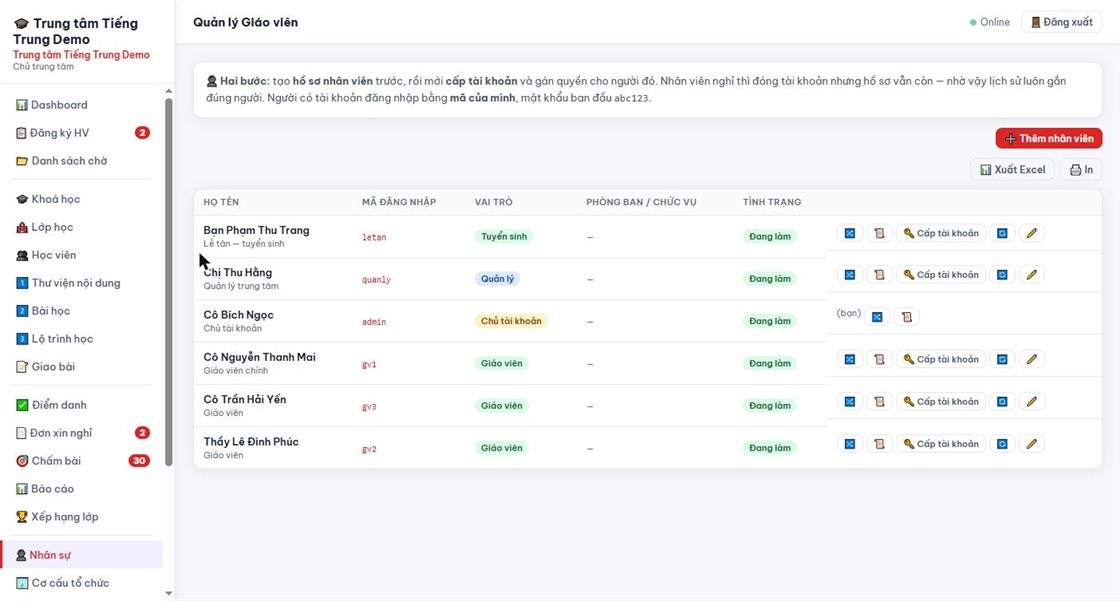
- 1 Bấm ➕ Thêm nhân viên Điền họ tên, mã đăng nhập (ví dụ gv1) và vai trò. Tới đây họ mới có hồ sơ, chưa vào được phần mềm.
- 2 Bấm 🔑 Cấp tài khoản ở dòng người đó Họ đăng nhập bằng mã của mình — không phải email — với mật khẩu ban đầu abc123, giống hệt đường bạn đã đi ở trang 5. Cột TÌNH TRẠNG hiện Đang làm nghĩa là người đó còn được vào.
Nhật ký hoạt động — kể cả khi chúng tôi vào
Màn này chỉ chủ tài khoản mở được, kể cả quản lý cũng không. Nó ghi mọi thao tác quan trọng trong trung tâm, và không ai sửa được — không bạn, không nhân viên của bạn, không chúng tôi.
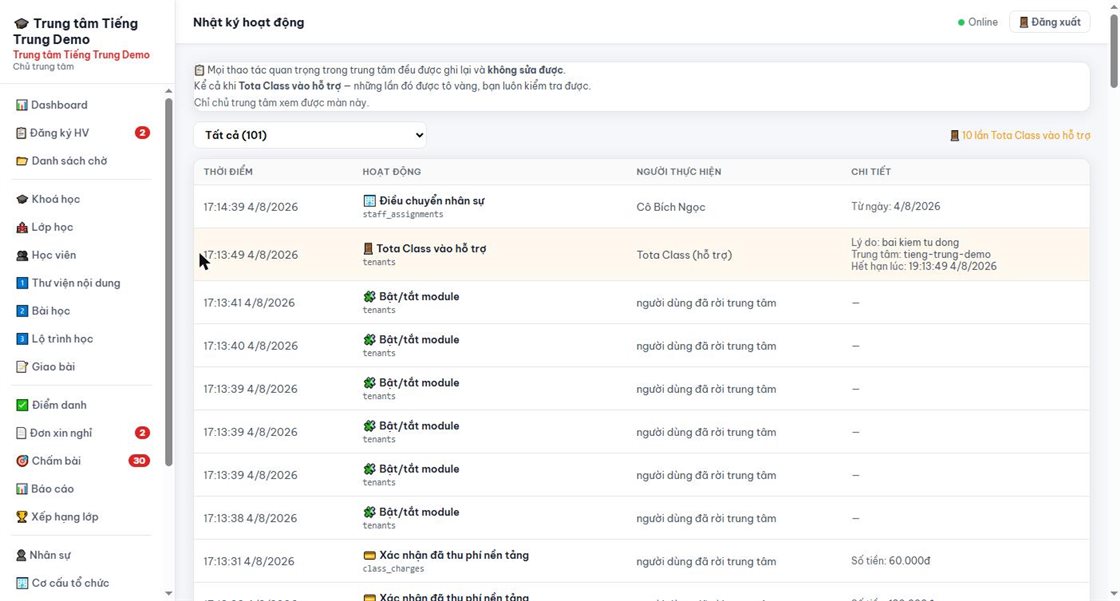
- 1Dòng tô vàng là Tota Class vào hỗ trợMỗi lần kỹ thuật viên của chúng tôi vào trung tâm bạn, dòng đó tự sinh ra kèm lý do và giờ hết hạn của phiên. Chúng tôi không tắt được nó.
- 2Nút 🚪 N lần Tota Class vào hỗ trợ ở góc phảiBấm để lọc riêng những lần đó ra. Đây là con số bạn nên liếc qua mỗi tháng.
- 3Ô lọc Tất cả ở góc tráiLọc theo loại việc: điều chuyển nhân sự, bật/tắt module, xác nhận đã thu phí…
Một buổi dạy đi qua bốn màn
Nhóm này dành cho người đứng lớp. Nếu bạn là chủ trung tâm, đây cũng là năm trang nên in ra đưa giáo viên mới.
Điểm danh — học viên tự bấm, bạn không gọi tên
Bạn mở một phiên có hạn giờ. Trong khoảng đó, nút điểm danh trên máy các em sáng lên kèm đồng hồ đếm ngược. Hết giờ thì nút tắt, ai chưa bấm là vắng.
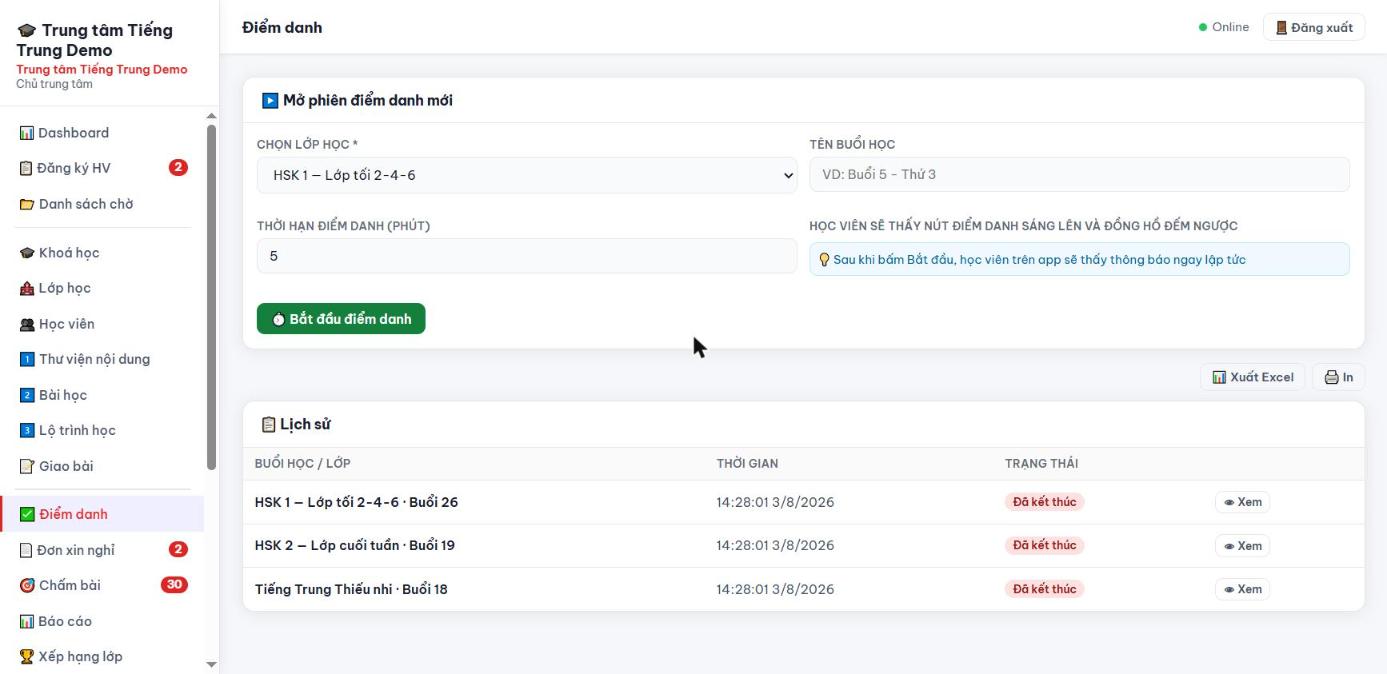
- 1Chọn lớp, đặt TÊN BUỔI HỌCVí dụ Buổi 5 - Thứ 3. Tên này hiện lại ở bảng 📋 Lịch sử và trong màn của phụ huynh.
- 2THỜI HẠN ĐIỂM DANH (PHÚT) — mặc định 5Đặt ngắn thì em đi muộn không bấm kịp; đặt dài thì em ở nhà cũng bấm được. Năm phút là chỗ cân bằng.
- 3Bấm ⏱️ Bắt đầu điểm danhMáy các em nhận thông báo ngay lập tức, không cần các em tải lại trang.
- 4Xem lại bằng nút 👁 XemỞ bảng Lịch sử. Sửa được cho em đi muộn hoặc em quên bấm.
Đơn xin nghỉ — em tự gửi, bạn chỉ duyệt
Giáo viên không tạo đơn hộ được, và đó là cố ý: đơn nào cũng phải có nguồn gốc từ chính học viên hoặc phụ huynh, để sau này không ai tranh cãi được là ai xin nghỉ.
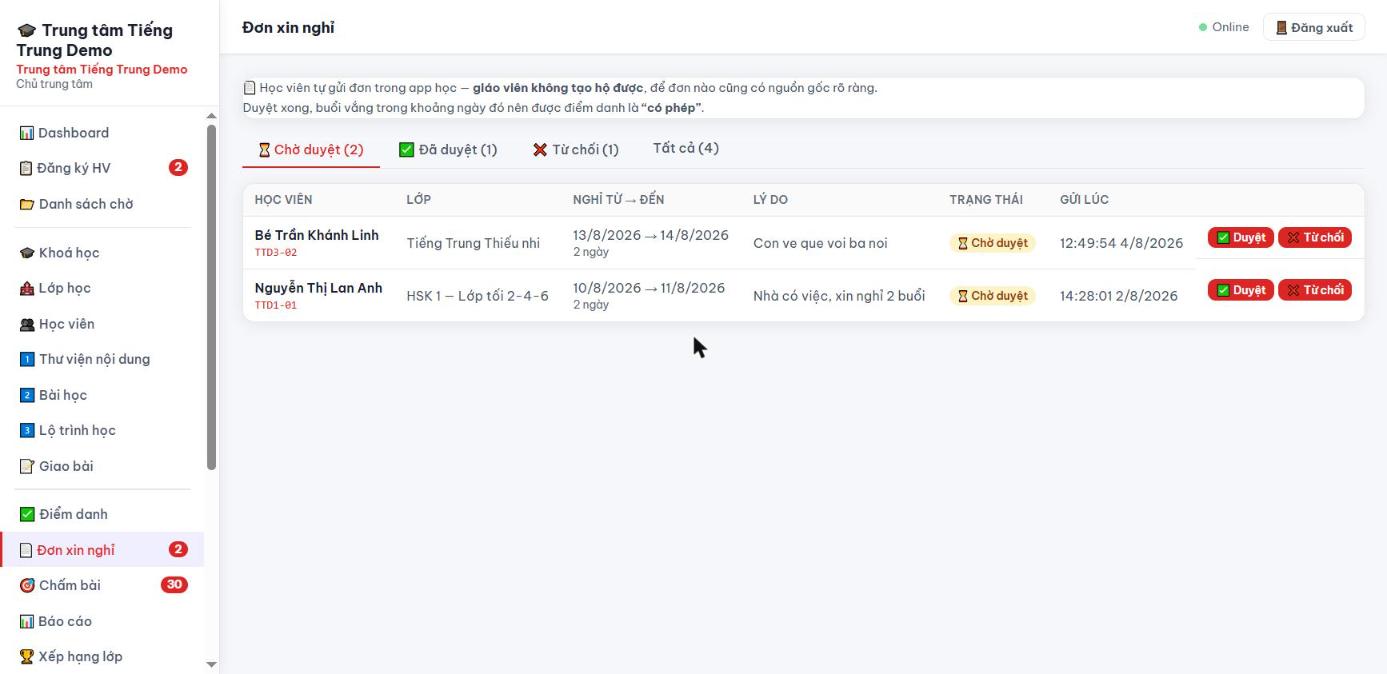
- 1Bốn thẻ lọc ở trênChờ duyệt · ✅ Đã duyệt · ❌ Từ chối · Tất cả. Số trong ngoặc là số đơn của từng loại.
- 2Đọc cột NGHỈ TỪ → ĐẾN và LÝ DODòng nhỏ dưới ngày cho biết đơn xin nghỉ mấy buổi.
- 3Bấm ✅ Duyệt hoặc ❌ Từ chốiDuyệt xong, buổi vắng nằm trong khoảng ngày đó nên được điểm danh là có phép.
Giao bài — và đặt giờ làm nếu là bài kiểm tra
Bấm ➕ Giao mới ở góc phải màn 📝 Giao bài. Một bài kiểm tra gộp nhiều kỹ năng cùng lúc — tick bao nhiêu ô kỹ năng thì em làm bấy nhiêu phần rồi mới nộp một lần.
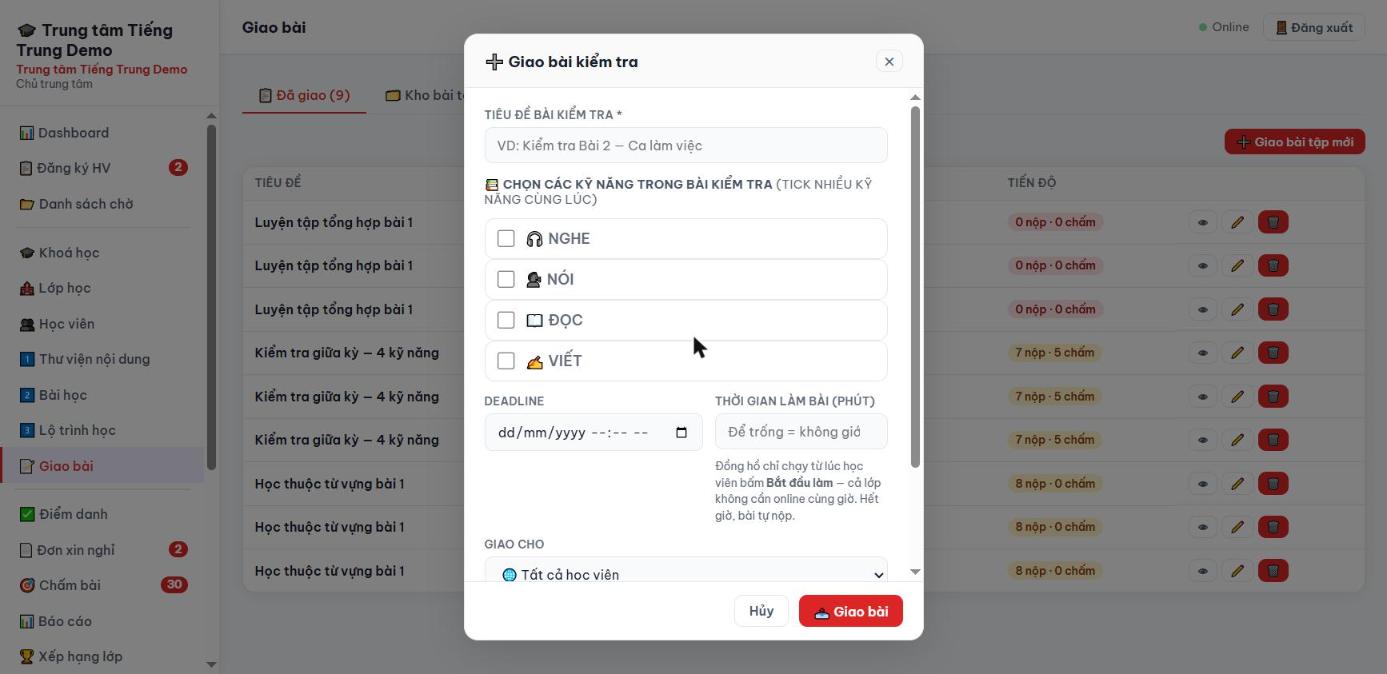
- 1Tick các kỹ năng: NGHE · NÓI · ĐỌC · VIẾTPhần NÓI là phần em ghi âm — bạn nghe lại lúc chấm.
- 2DEADLINE ≠ THỜI GIAN LÀM BÀI (PHÚT)Deadline là hạn nộp, tính theo ngày. Thời gian làm bài là số phút cho một lượt. Để trống ô phút = không tính giờ.
- 3Đồng hồ chạy từ lúc em bấm bắt đầuNên cả lớp không cần online cùng giờ. Hết giờ, phần em đã làm tự nộp — xem trang 26.
- 4Cột TIẾN ĐỘ ở bảng 📋 Đã giaoDạng 7 nộp · 5 chấm — bạn biết ngay còn ai chưa làm và còn mấy bài chưa chấm.
Chấm bài — nghe lại đúng giọng em đọc
Màn 🎯 Chấm bài có hai thẻ: Chờ chấm và Đã chấm, mỗi thẻ kèm số bài. Đây là màn bạn mở nhiều nhất sau Điểm danh.
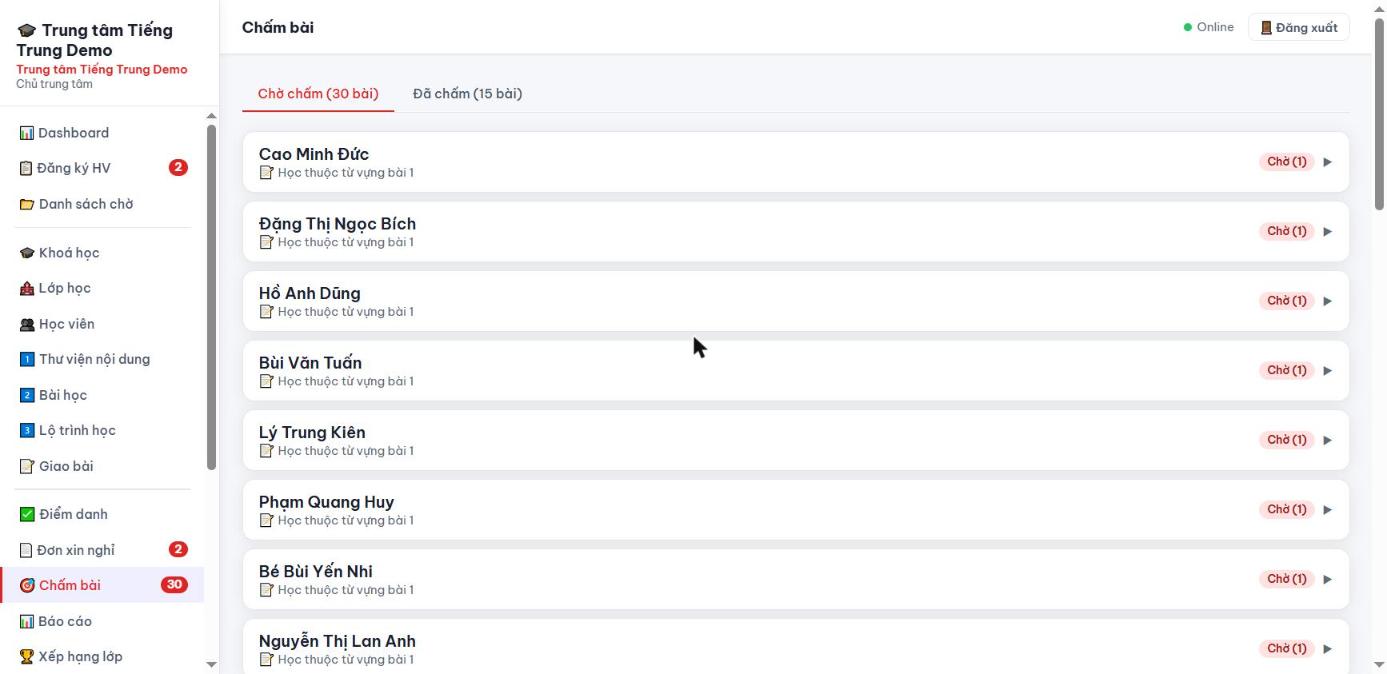
- 1Mỗi dòng là một em, một bàiDưới tên em là tên bài. Nhãn Chờ (1) ở bên phải là số bài của em đang chờ bạn.
- 2Bấm mũi tên bên phải để mở bàiBài có phần NÓI thì trong đó có đoạn ghi âm — bấm nghe lại được, không phải tin vào tự chấm.
- 3Cho điểm và ghi nhận xétBài nhiều kỹ năng thì chấm điểm riêng từng kỹ năng, chứ không gộp thành một con số.
- 4Bài nộp muộn có dấu riêngDấu quá giờ do máy chủ đóng, không do app của em báo — nên nó không bị qua mặt. Bạn nhìn thấy và tự quyết trừ điểm hay không.
Xếp hạng lớp — chấm cả sự cố gắng, không chỉ điểm
Không phải bảng điểm: điểm số chỉ chiếm 30 trong 100, bảy mươi phần còn lại là những thứ em tự quyết được dù học chưa giỏi.
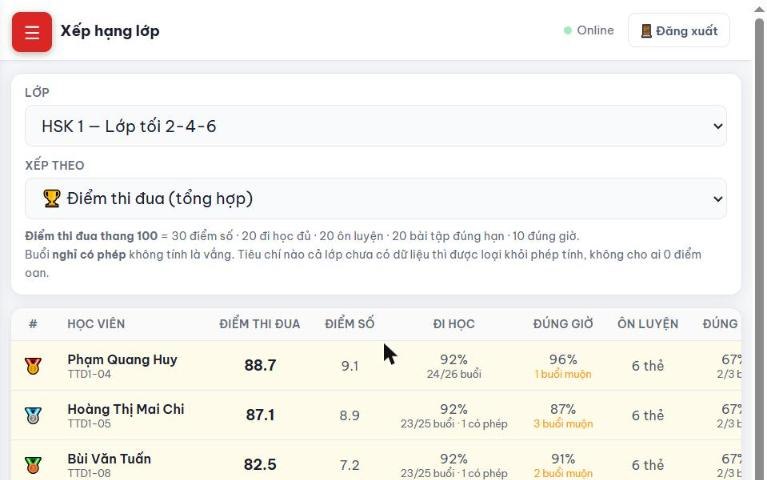
- 1Thang 100 chia làm năm phần30 điểm số · 20 đi học đủ · 20 ôn luyện · 20 bài tập đúng hạn · 10 đúng giờ. Công thức in sẵn ngay trên bảng.
- 2Ô XẾP THEO đổi được cách xếpMặc định là 🏆 Điểm thi đua (tổng hợp). Muốn khen riêng chuyên cần thì đổi sang tiêu chí đó.
- 3Tiêu chí cả lớp chưa có dữ liệu thì bị loại khỏi phép tínhLớp chưa ai làm bài tập nào thì phần đó không kéo tất cả xuống — không ai bị 0 điểm oan.
App của em có năm thẻ dưới đáy màn hình
Bạn nên tự mở app học viên một lần để biết em nhìn thấy gì — nhiều câu hỏi của phụ huynh chỉ cần bạn đã từng nhìn thấy màn đó là trả lời được.
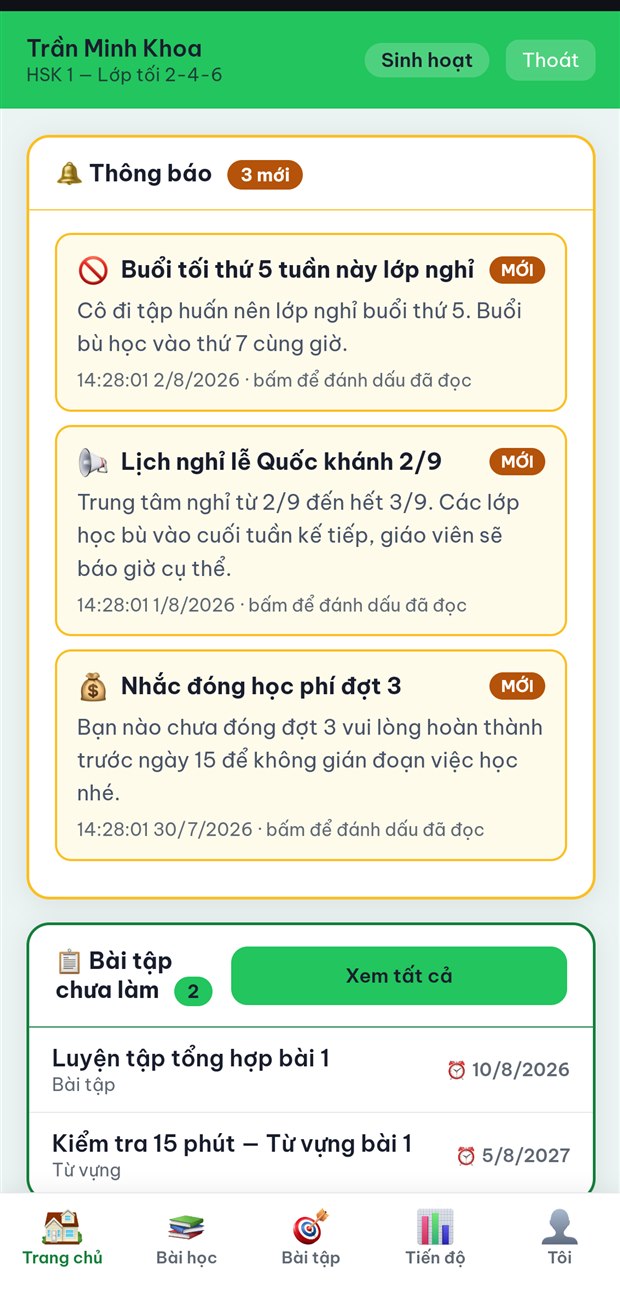
- 1Trang chủThông báo của trung tâm và bài tập chưa làm.
- 2Bài họcCác bài bạn đã 🔓 Mở cho lớp em.
- 3Bài tậpThẻ ôn từ vựng và bài bạn giao.
- 4Tiến độĐiểm, chuyên cần, đai đang giữ.
- 5TôiĐổi mật khẩu, xin nghỉ, đăng xuất.
Thẻ ôn — bốn nút quyết định bao giờ gặp lại
Em bấm để lật thẻ, rồi tự đánh giá mình nhớ tới đâu. Bốn nút đó không phải để cho điểm — chúng quyết định bao giờ từ này quay lại.
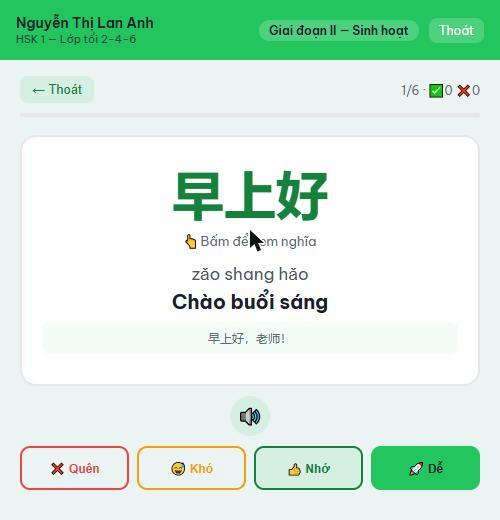
- 1❌ QuênGặp lại ngay trong lượt ôn này.
- 2😐 Khó / 👍 NhớCách vài ngày rồi hiện lại.
- 3🚀 DễĐẩy ra xa nhất. Em bấm bừa nút này là từ đó gần như không quay lại.
Bài có tính giờ — em nhìn thấy gì
Bài bạn đặt số phút ở trang 21 sẽ hiện màn xác nhận này trước khi đồng hồ chạy. Em còn đường lùi: bấm Để sau là chưa mất phút nào.
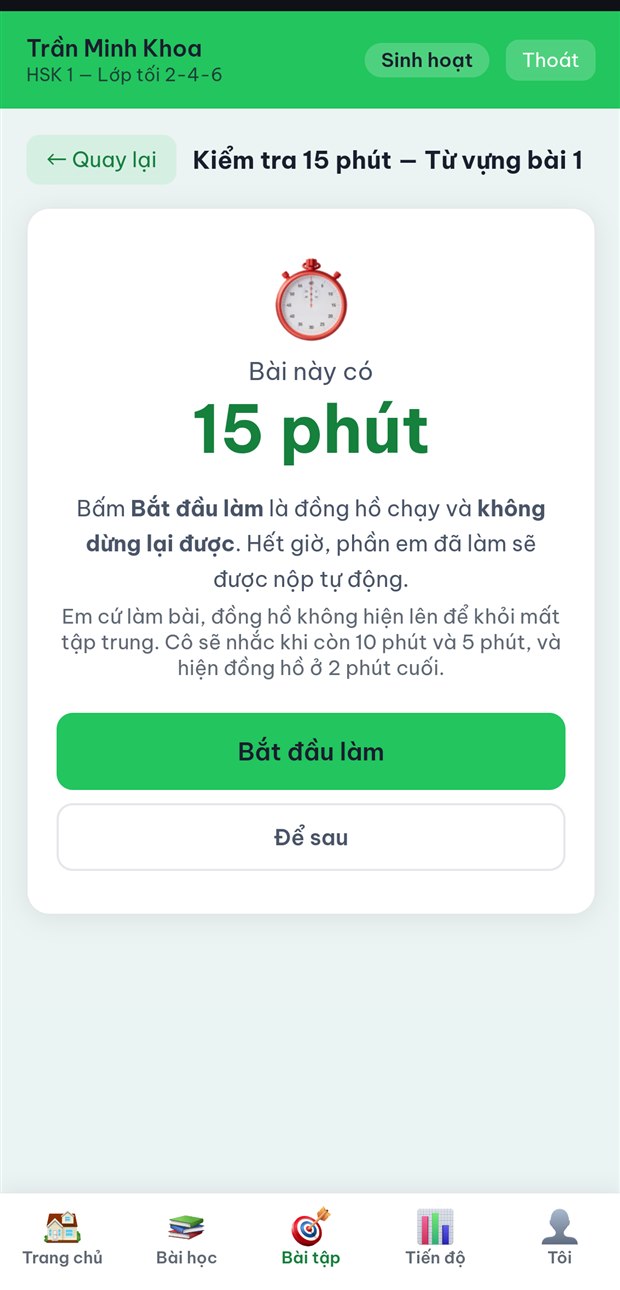
- 1Bấm Bắt đầu làm là không dừng lại đượcThoát app, tắt máy, hết pin — đồng hồ vẫn chạy. Nó nằm ở máy chủ, không nằm trong điện thoại em.
- 2Đồng hồ không hiện suốt lúc làmApp chỉ nhắc khi còn 10 phút và 5 phút, rồi hiện đồng hồ ở 2 phút cuối — để em khỏi mất tập trung vì nhìn giờ.
- 3Hết giờ: phần đã làm tự nộpEm không mất bài. Bài đó tới chỗ bạn kèm dấu quá giờ.
Phụ huynh xem con — và cố ý không thấy điểm
Phụ huynh đăng nhập vào chính app của học viên, bằng tài khoản riêng của mình. Màn hình tự đổi sang chế độ xem con, không có năm thẻ như của em.
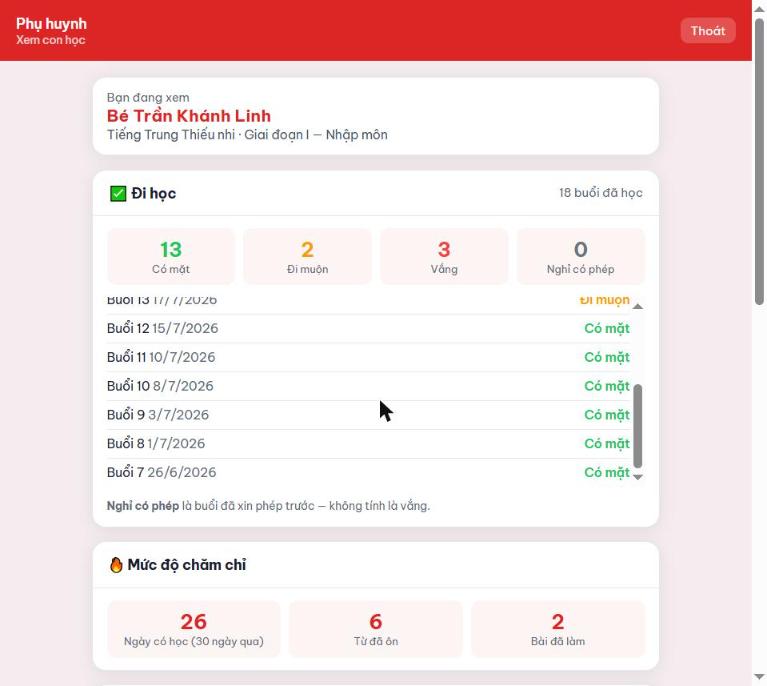
- 1Họ thấy chuyên cầnSố buổi có mặt, đi muộn, vắng, và nghỉ có phép tách riêng.
- 2Họ thấy mức độ chăm chỉNgày có học trong 30 ngày qua, số từ đã ôn, số bài đã làm.
- 3Họ không thấy điểm và nhận xétĐây là quyết định thiết kế, không phải thiếu sót: điểm là chuyện giữa em và cô. Muốn nói về điểm thì bạn nhắn riêng.
Tra sự cố theo đúng dòng chữ trên màn hình
Bảy trang sau xếp theo thứ bạn nhìn thấy, không theo nguyên nhân kỹ thuật. Bạn không cần biết vì sao — chỉ cần đối chiếu đúng dòng chữ.
| Bạn thấy gì | Xem trang |
|---|---|
| Em đăng nhập không được — có chữ báo lỗi màu đỏ | Trang 29 và 30 |
| Em vào được rồi, nhưng app trống, không có bài nào | Trang 31 |
| Bấm loa mà không nghe thấy gì | Trang 32 |
| Bấm ghi âm mà không có gì xảy ra | Trang 33 |
| Đang học thì bị đá ra, bắt đăng nhập lại | Trang 34 |
| Trên điện thoại của em nhìn vỡ hết, lệch hết | Trang 35 |
| Không thuộc trường hợp nào ở trên | Trang 36 |
Học viên không đăng nhập được
App báo bốn câu khác nhau cho bốn nguyên nhân khác nhau. Hỏi em đang thấy đúng câu nào — đừng đoán.
❌ Sai tài khoản hoặc mật khẩu
Gõ nhầm thật, hoặc em đang gõ tên mình thay vì mã học viên. Mã có dạng TTD1-01.
Vào Học viên, mở hồ sơ em, đọc lại mã và gửi lại. Vẫn không được thì bấm đặt lại mật khẩu — màn hình sẽ báo ✅ Đã đặt lại mật khẩu về abc123.
❌ Tài khoản học viên chưa được kích hoạt, hoặc đã nghỉ học. Vui lòng liên hệ giáo viên của bạn.
Mật khẩu đúng — máy chủ chặn vì hồ sơ em đang ở trạng thái chờ duyệt, hoặc đã bị đánh dấu nghỉ học.
Vào Đăng ký HV xem đơn của em còn đang chờ không, và duyệt. Nếu em từng nghỉ rồi quay lại, mở hồ sơ em và chuyển trạng thái về đang học.
Hai câu còn lại — và một câu của chính bạn
❌ Trung tâm đã ngừng hoạt động.
Không phải lỗi của em. Cả trung tâm đang bị tạm dừng — thường là hết hạn dùng thử hoặc chưa thanh toán phí nền tảng.
Lúc này không ai vào được, không riêng em. Xem Phí nền tảng, hoặc nhắn nhóm Zalo.
❌ Không đọc được hồ sơ học viên
Tài khoản đăng nhập được, nhưng nó chưa gắn với hồ sơ học viên nào. Hay gặp khi tài khoản được tạo tay.
Ca này cần chúng tôi xem giúp. Nhắn nhóm Zalo, kèm mã học viên.
Không tìm thấy nơi nào khớp
Ô NƠI BẠN DẠY phải bấm vào dòng gợi ý, không phải gõ tay cho hết.
Xoá ô, gõ lại 3–4 chữ, chờ danh sách hiện ra rồi bấm vào dòng tên.
Em vào được, nhưng không có bài nào để học
Đây là sự cố hay gặp nhất trong tuần đầu, và gần như luôn cùng một nguyên nhân. Tin tốt: bạn tự xử lý được trong hai phút.
1. Chưa bài nào được 🔓 Mở cho
lớp của em.
2. Bài đã mở nhưng rỗng — chưa ghép mảnh nội dung nào
vào.
3. Em chưa được xếp vào lớp nào.
1. 3️⃣ Lộ trình học → chọn
đúng lớp của em ở ô trên cùng → bấm
🔓 Mở.
2. Cùng màn đó, nhìn cảnh báo đỏ “N bài chưa có phần nào” →
sang 2️⃣ Bài học ghép nội dung vào.
3. Học viên → mở hồ sơ em → kiểm
tra em đang thuộc lớp nào.
Bấm loa mà không nghe thấy gì
Tiếng đọc do chính máy của học viên phát ra, không phải tải từ máy chủ về. Nên mỗi máy một khác — và có máy thiếu hẳn giọng của thứ tiếng đang học.
Máy chưa có giọng đọc cho thứ tiếng này
Trình duyệt này không đọc được thành tiếng
… chưa cấu hình giọng đọc cho thứ tiếng này
Hai câu đầu: máy của em thiếu bộ giọng. Tiếng Anh thì máy nào cũng có sẵn; tiếng Trung trên máy cài tiếng Việt thì thường không có. Câu thứ ba là cài đặt phía bạn — app tự thay chỗ … bằng Trung tâm, Trường hay Lớp học tuỳ loại tài khoản.
Bảo em vào Cài đặt → Ngôn ngữ → Đầu ra văn bản thành giọng nói rồi tải thêm gói giọng của thứ tiếng đang học. Máy Android thường tải được miễn phí trong vài phút.
Gần như luôn là chuyện ngoài app: máy đang bật chế độ im lặng, âm lượng phương tiện đang ở 0, hoặc tai nghe Bluetooth vẫn đang kết nối với máy khác.
Bảo em mở một video bất kỳ trên máy đó. Video có tiếng mà app im thì mới là chuyện của app — lúc đó nhắn nhóm Zalo.
Bấm ghi âm mà không có gì xảy ra
Không truy cập được microphone: ...
Em đã từ chối quyền dùng micro ở lần hỏi đầu tiên. Trình duyệt nhớ lựa chọn đó và không hỏi lại nữa — nên bấm bao nhiêu lần cũng vẫn thế.
Bảo em bấm vào biểu tượng ổ khoá 🔒 cạnh địa chỉ web, tìm mục Micro, chuyển sang Cho phép, rồi tải lại trang. Với app đã cài: vào Cài đặt → Ứng dụng → Quyền.
Hãy ghi âm trước khi nộp!
Bản ghi chưa được lưu xong. Thường do em bấm nộp ngay khi vừa dừng ghi, hoặc mạng chập chờn nên bản ghi chưa tải lên được.
Bảo em nghe lại bản ghi trước khi bấm nộp. Nghe lại được nghĩa là bản ghi đã lên máy chủ — lúc đó nộp mới chắc ăn.
Đang học thì bị đăng xuất
⚠️ Tài khoản đã được đăng nhập trên thiết bị khác. Vui lòng đăng nhập lại.
Một tài khoản chỉ dùng được trên một máy tại một thời điểm. Có người vừa đăng nhập bằng tài khoản của em ở máy khác, nên máy này bị đẩy ra. Đây là thiết kế chống dùng chung tài khoản, không phải lỗi.
Hỏi em có đưa mã cho bạn khác không, hoặc có đăng nhập ở máy bố mẹ không. Đổi mật khẩu cho em nếu nghi bị dùng chung. Em đổi điện thoại thật thì chỉ cần đăng nhập lại — không mất bài nào.
Phiên đăng nhập đã hết hạn, mời đăng nhập lại
Bình thường. Phiên đăng nhập có hạn, để máy rơi vào tay người khác thì họ cũng không vào được mãi.
Không phải làm gì. Em đăng nhập lại là xong.
Trên điện thoại của em nhìn vỡ hết
App chạy bằng trình duyệt có sẵn trong máy học viên. Máy càng cũ, trình duyệt càng cũ — và có máy đời mới nhưng trình duyệt vẫn cũ.
Trình duyệt trong máy em quá cũ nên bỏ qua một phần định dạng. Nó không báo lỗi — nó lặng lẽ vẽ thiếu, nên nhìn như hỏng.
1. Bảo em vào cửa hàng ứng dụng cập nhật Chrome lên
bản mới nhất.
2. Cập nhật cả Android System WebView — đây là thứ
hay bị bỏ quên, và chính nó vẽ ra app khi em mở từ biểu tượng ngoài
màn hình.
3. Vẫn vỡ thì bảo em tạm dùng trên máy tính hoặc máy khác,
và gửi cho chúng tôi ảnh chụp màn hình kèm tên máy.
Khi nào hỏi chúng tôi — và kèm theo gì
Hỏi bất cứ lúc nào bạn thấy cần. Nhưng bốn thông tin dưới đây sẽ rút thời gian trả lời từ vài lượt hỏi đi hỏi lại xuống còn một.
- 1 Tên trung tâm của bạn Đúng như hiện ở góc trên bên trái màn hình.
- 2 Mã học viên gặp sự cố Dạng TTD1-01. Nếu là lỗi của chính bạn thì ghi rõ vậy.
- 3 Nguyên văn dòng chữ trên màn hình Chép đúng từng chữ, hoặc chụp màn hình. Đừng diễn đạt lại — mỗi câu ứng với một nguyên nhân khác nhau.
- 4 Em dùng máy gì Android hay iPhone, mở bằng link hay bằng app đã cài.
Nhóm Zalo hỗ trợ

Điện thoại: bấm vào mã.
Máy tính: quét bằng điện thoại, hoặc bấm 📋 rồi dán vào Zalo PC.